
Usato
97TR024 Ono Sokki - Usato - in aranzia - spedito entro 1 giorno lavorativo
445,00 €
EUR 445,00 / Unità
ebay.it
Spedizione gratuita

Usato
E8MR052 Ono Sokki - Usato - in aranzia - spedito entro 1 giorno lavorativo
845,00 €
EUR 845,00 / Unità
ebay.it
Spedizione gratuita

Usato
E6MR002 Ono Sokki - Usato - in aranzia - spedito entro 1 giorno lavorativo
845,00 €
EUR 845,00 / Unità
ebay.it
Spedizione gratuita

Usato
04MR422B Ono Sokki - Usato - in aranzia - spedito entro 1 giorno lavorativo
945,00 €
EUR 945,00 / Unità
ebay.it
Spedizione gratuita

Usato
TN-011 Ono Sokki - Usato - in aranzia - spedito entro 1 giorno lavorativo
245,00 €
EUR 245,00 / Unità
ebay.it
Spedizione gratuita

Usato
97TR024C Ono Sokki - Usato - in aranzia - spedito entro 1 giorno lavorativo
245,00 €
EUR 245,00 / Unità
ebay.it
Spedizione gratuita

Usato
97TR024A Ono Sokki - Usato - in aranzia - spedito entro 1 giorno lavorativo
445,00 €
EUR 445,00 / Unità
ebay.it
Spedizione gratuita

Usato
PC 286 IFT Pilot - Usato - in aranzia - spedito entro 1 giorno lavorativo
265,00 €
EUR 265,00 / Unità
ebay.it
Spedizione gratuita

Usato
E8MR003A Ono Sokki - Usato - in aranzia - spedito entro 1 giorno lavorativo
1.245,00 €
EUR 1.245,00 / Unità
ebay.it
Spedizione gratuita

Usato
3PM-1 Pilot - Usato - in aranzia - spedito entro 1 giorno lavorativo
325,00 €
EUR 325,00 / Unità
ebay.it
Spedizione gratuita

Usato
04MR422C Ono Sokki - Usato - in aranzia - spedito entro 1 giorno lavorativo
645,00 €
EUR 645,00 / Unità
ebay.it
Spedizione gratuita

Usato
D4MR010 Ono Sokki - Usato - in aranzia - spedito entro 1 giorno lavorativo
445,00 €
EUR 445,00 / Unità
ebay.it
Spedizione gratuita

Usato
B1298-263 Ono Sokki - Usato - in aranzia - spedito entro 1 giorno lavorativo
245,00 €
EUR 245,00 / Unità
ebay.it
Spedizione gratuita

Usato
E8MR003 Ono Sokki - Usato - in aranzia - spedito entro 1 giorno lavorativo
1.745,00 €
EUR 1.745,00 / Unità
ebay.it
Spedizione gratuita

Usato
OITR376 Ono Sokki - Usato - in aranzia - spedito entro 1 giorno lavorativo
245,00 €
EUR 245,00 / Unità
ebay.it
Spedizione gratuita

Usato
04TR429 Ono Sokki - Usato - in aranzia - spedito entro 1 giorno lavorativo
265,00 €
EUR 265,00 / Unità
ebay.it
Spedizione gratuita

Usato
E4MR051A Ono Sokki - Usato - in aranzia - spedito entro 1 giorno lavorativo
1.245,00 €
EUR 1.245,00 / Unità
ebay.it
Spedizione gratuita

Usato
04TR354A Ono Sokki - Usato - in aranzia - spedito entro 1 giorno lavorativo
445,00 €
EUR 445,00 / Unità
ebay.it
Spedizione gratuita

Usato
MP628 Serad - Usato - in aranzia - spedito entro 1 giorno lavorativo
405,00 €
EUR 405,00 / Unità
ebay.it
Spedizione gratuita

Usato
E7MR061C Ono Sokki - Usato - in aranzia - spedito entro 1 giorno lavorativo
1.945,00 €
EUR 1.945,00 / Unità
ebay.it
Spedizione gratuita

Usato
2PM-1 Pilot - Usato - in aranzia - spedito entro 1 giorno lavorativo
245,00 €
EUR 245,00 / Unità
ebay.it
Spedizione gratuita
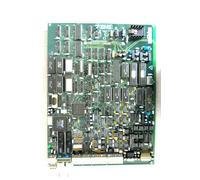
Usato
Usato HARLAND SIMON Scheda Processore H4890P1537
913,17 €
ebay.it
Spedizione da 53,41 €
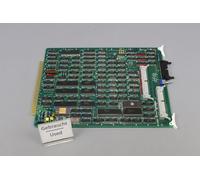
Usato
Kaijo Per CPU 2 930961 Scheda Usato
184,37 €
ebay.it
Spedizione da 18,00 €

Usato
Scheda di Sviluppo Raspberry Pi 3 Model B 1200 MHz 1 GB Wi-Fi Bluetooth
40,00 €
PC Componentes IT
Spedizione da 13,50 €
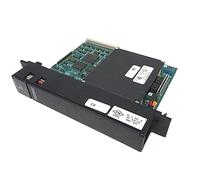
Usato
Coprocessore Programmabile GE FANUC IC697PCM711V Usato
356,36 €
ebay.it
Spedizione da 44,50 €
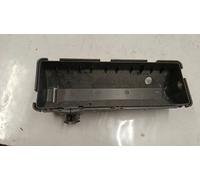
Usato
Supporto computer motore Land Rover E03676701 usato
54,00 €
autoriven.it
Spedizione da 23,97 €
Usato
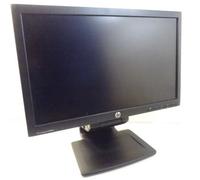
MONITOR PC HP 20" COMPAQ LA2006X 1600X900 LED HD DVI VGA USB USATO
40,00 €
EUR 40,00 / Unità
ebay.it
Spedizione gratuita
Usato
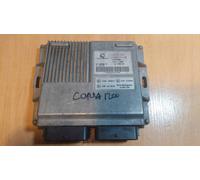
Computer LPG Opel Corsa 616038000 Usato
100,00 €
autoriven.it
Spedizione da 19,98 €

Usato
EMPIRE TOTAL WAR + NAPOLEON TOTAL WAR - Double Pack ITALIANO NUOVO MAI USATO
19,99 €
ebay.it
Spedizione da 6,50 €
Usato
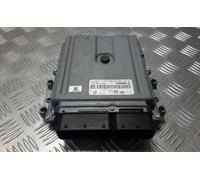
Supporto computer motore Land Rover DPLA12C520PAC usato
281,00 €
autoriven.it
Spedizione da 23,97 €
Usato
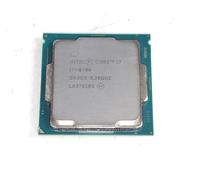
Intel Core i7-8700 Usato CPU Desktop 3.2 GHz 8 GT/s LGA 1151 SR3QS
118,78 €
ebay.it
Spedizione gratuita
Usato
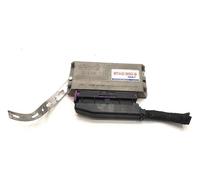
Computer LPG STAG-300-6 OEM LORK-1733-33815 Usato
84,00 €
autoriven.it
Spedizione da 19,98 €

Usato
Lotto Di 10 Dell OptiPlex 7060 MT Alimentatore Per PC 6 Pin 260W H7X3F Usato
364,00 €
ebay.it
Spedizione gratuita
Usato
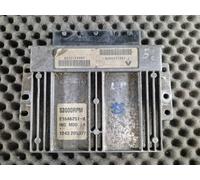
Computer Renault OE 8200153997 Usato
56,00 €
autoriven.it
Spedizione da 19,98 €
Usato
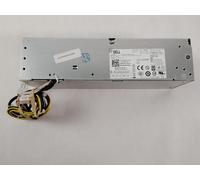
Lotto 5 Dell H1FWX Alimentatore Desktop 255W SFF 8 Pin 1 Ventola Usato
245,45 €
ebay.it
Spedizione gratuita
Usato
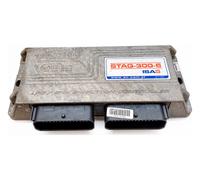
Computer LPG STAG-300-6 ISA2 Usato OEM LORK-1733-55149
84,00 €
autoriven.it
Spedizione da 19,98 €
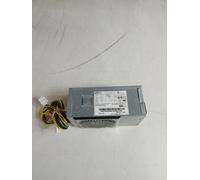
Usato
Lotto 5 Alimentatori Lenovo ThinkCentre M410 210 W TFX 10 Pin 00PC775 Usato
169,34 €
ebay.it
Spedizione gratuita
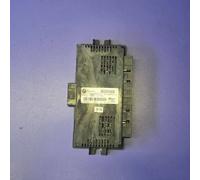
Usato
Modulo Computer Mini R60 6827072 Usato
222,00 €
autoriven.it
Spedizione da 23,97 €
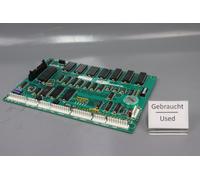
Usato
Pellerin Milnor 08BSPAAT Processore Scheda Usato
1.675,10 €
ebay.it
Spedizione da 18,00 €

Usato
Clementoni Computer Kid Smart Laptop Educativo Bambini 4+ Italiano - TESTATO
24,00 €
ebay.it
Spedizione gratuita
Segnalare contenuti illegali
- 1
- 2
- 3
- 4
- 5
- pagina successiva
Prezzi e guida completa per l'acquisto di un computer usato
Indicazione delle fonti:
ebay.it
Prezzi e guida completa per l'acquisto di un computer usato
Acquistare un computer usato può essere la scelta migliore per risparmiare e ottenere più potenza per il budget, ma comporta rischi specifici. In questa guida Lei troverà strategie pratiche, controlli tecnici e consigli negoziali che non sono spesso raccolti tutti insieme in una sola fonte.
Perché scegliere un computer usato: vantaggi e svantaggi
- Vantaggi
- Prezzo inferiore rispetto a un nuovo pc per prestazioni simili in fascia media e alta.
- Minore impatto ambientale grazie alla riduzione dei rifiuti elettronici.
- Possibilità di upgrade su desktop e alcuni portatili business per aumentare valore e durata.
- Svantaggi
- Rischio di componenti usurati (batterie, HDD, ventole, pasta termica).
- Garanzia limitata o assente; attenzione alle clausole e alla garanzia residua del venditore o del produttore.
- Compatibilità software e licenze (es. licenze OEM Windows non sempre trasferibili).
Come valutare le specifiche tecniche (con un metodo pratico)
- CPU: preferisca generazioni recenti per efficienza e supporto. Per ogni processore, confronti il numero di core e la frequenza base/turbo; per uso quotidiano 4 core bastano, per editing/video 6-8 o più.
- RAM: minimo 8 GB per un uso generalista, 16 GB consigliati per multitasking serio e editing.
- Storage: punti per SSD NVMe o SATA. Un HDD vecchio può essere sostituito con un SSD per migliorare drasticamente i tempi di avvio.
- GPU: per gaming o lavoro grafico verifichi la generazione della GPU e la memoria dedicata.
- Connettività: porte USB-C, supporto Thunderbolt, Wi‑Fi 5/6, Bluetooth; verifichi le porte effettive e la loro condizione.
- Display (per portatili): risoluzione, gamma colori e retroilluminazione. Verifichi assenza di pixel morti e luminosità minima.
Indice pratico: valore, usura e upgrade
- Indice di usura (IU) — valutazione rapida:
- IU = Anni dall'acquisto × 1.2 + (Power-on hours / 2000) × 0.8 + (Numero di cicli batteria / 300) × 0.5
- Valori: < 3 = bassa usura, 3–6 = usura moderata, >6 = usura elevata.
- Indice di upgrade (IUd) — scala 1–10:
- Desktop facilmente aggiornabile: 8–10; portatili business: 5–7; ultrabook sottili: 1–3.
- Un valore alto aumenta il valore a lungo termine — preferibile se Lei intende mantenere il dispositivo per anni.
- Punteggio valore (V): V = (Performance per euro) × (10 - IU/2) × (IUd/10).
- Usi questo punteggio per confrontare offerte diverse in modo oggettivo.
Checklist di controllo prima dell'acquisto (da eseguire sul posto)
- Estetica e struttura: verificare carenature, cornici dello schermo, cerniere (per portatili) e presenza di crepe o ruggine.
- Accensione e POST: chieda di accendere il PC e osservi i tempi di avvio e eventuali beep/errori BIOS.
- Controllo SMART per dischi: chieda al venditore di eseguire un controllo SMART, o esegua Lei stesso con strumenti come smartctl (Linux/Windows) o utilità del produttore. Cerchi: reallocated sector count, pending sectors, wear level per SSD.
- Batteria (portatile): esegua "powercfg /batteryreport" su Windows o controlli lo stato batteria in macOS; valuti i cicli di ricarica e la capacità residua (>=80% è buona).
- Temperature e prestazioni: avvii uno stress breve (5–10 minuti) con Prime95/OCCT/CPU-Z o strumenti equivalenti per verificare throttling e rumore della ventola.
- Periferiche e porte: colleghi USB, HDMI, jack audio, lettore schede e webcam; provi tutte le porte disponibili.
- Connessione di rete: testi Wi‑Fi e Ethernet; faccia un veloce speedtest se possibile.
- Seriale e stato di blocco: controlli il serial number e verifichi su sito del produttore garanzia residua e che non sia un dispositivo segnalato come rubato.
- Software e licenze: accerti se l'OS è originale e trasferibile; chieda di vedere le chiavi e le fatture originali se disponibili.
Comandi e strumenti utili per verificare lo stato (Windows, macOS, Linux)
- Windows
- powercfg /batteryreport → rapporto batteria
- wmic diskdrive get status → controllo disco (indicativo)
- Gestione dispositivi → verificare driver mancanti
- macOS
- Apple Diagnostics (tenere premuto D all'avvio) → test hardware
- Informazioni di Sistema → controllo S.M.A.R.T. e stato batteria
- Linux
- smartctl -a /dev/sdX → dettagli SMART
- lshw o inxi → elenco hardware
- dmesg | grep -i error → rilevare errori kernel
Dove comprare: mercati e pro e contro
- Marketplace privati (es. annunci locali)
- Pro: prezzi più bassi, possibile trattativa dal vivo. Contro: maggiore rischio, garanzia assente.
- Rivenditori refurbished certificati
- Pro: spesso offrono garanzia e test professionali. Contro: prezzo più vicino al nuovo.
- Catene e negozi di elettronica
- Pro: possibilità di prova in negozio, garanzia commerciale. Contro: stock limitato di modelli specifici.
- Liquidazioni aziendali
- Pro: buone macchine business (HP Elite, Lenovo ThinkPad) con build quality elevata. Contro: talvolta senza garanzia e necessitano ripristino completo.
Negoziazione: frasi pratiche e leve da usare
- Se trova difetti: "Ho notato descriva problema e dovrò sostenere un costo per la riparazione; posso offrire X% in meno." (sostituisca X in base al preventivo).
- Se manca documentazione: "Senza fattura o ricevuta originale non posso verificare la storia; propongo un ribasso."
- Pagamento e prova: chieda sempre di pagare dopo una prova soddisfacente oppure usi metodi tracciabili che proteggono l'acquirente.
- Offerta finale: inizi a proporre il 10–20% in meno rispetto al prezzo richiesto; motivi l'offerta con uno o due difetti concreti o la necessità di upgrade.
Garanzia, reso e aspetti legali
- Garanzia del venditore: preferisca venditori che offrono almeno 30 giorni di garanzia o test period per problemi rilevanti.
- Licenze software: verifichi che il sistema operativo sia legalmente attivabile; le licenze OEM possono non essere trasferibili.
- Ricevuta/fattura: richieda sempre una prova d'acquisto per eventuali richieste future di assistenza o per motivi fiscali.
- Dispositivo rubato: controlli il serial su banche dati pubbliche o chieda dichiarazione del venditore; non acquistare se il serial è sospetto.
Upgrade consigliati dopo l'acquisto e costi stimati
- Sostituzione HDD con SSD: impatto prestazionale altissimo; costo variabile ma spesso €30–€120 a seconda della capacità.
- Incremento RAM: costo contenuto e spesso il modo più economico per migliorare l'esperienza utente; verificare massimo supportato dalla scheda madre.
- Sostituzione batteria (portatile): valutare se la capacità residua è sotto 70%; costo variabile tra €30 e €120 a seconda del modello.
- Pulizia interna e cambio pasta termica: importante per portatili/PC datati per ridurre temperature e rumore; prezzo servizio circa €30–€80 se non lo fa Lei stesso.
Range indicativo di prezzi usati (orientativo)
- Entry-level / Office: €100–€300 (desktop o portatile base, buono per navigazione, documenti).
- Mid-range / Multitasking: €300–€700 (SSD, 8–16 GB RAM, CPU moderna).
- Professionale / Creatività: €700–€1.200 (CPU più potenti, GPU discreta o workstation certificata).
- Gaming / Workstation high-end: oltre €1.200 (GPU recente o workstation con certificazione ISV).
Red flags: segnali che sconsigliano l'acquisto
- Prezzo troppo basso senza spiegazione.
- Discrepanze tra serial e modello o comportamento sospetto del venditore su documentazione e storia.
- Rumori anomali, surriscaldamento e arresti improvvisi durante il test.
- Batteria con capacità molto bassa sui portatili se l'uso è previsto lontano dalla presa.
Checklist rapida da stampare prima di comprare
- Accensione corretta
- SMART OK
- Test porte e periferiche
- Verifica serial/garanzia
- Prova batteria (se portatile)
- Documentazione e ricevuta
Seguendo questi passaggi Lei ridurrà notevolmente i rischi e potrà identificare rapidamente quali offerte sono realmente vantaggiose.
Quanto bene le informazioni hanno soddisfatto le tue aspettative e ti hanno aiutato?
 Per niente

 Neutrale

 Molto
Molto
Non dimenticarti del tuo codice sconto:
Segnala violazione
State per segnalare una violazione legale sulla base della Legge sui servizi digitali dell'UE.